Vous obtenez un chatbot de site web relié à votre boutique, qui demande l’e-mail d’achat et le numéro de commande avant toute recherche, donne le statut et oriente vers votre équipe ce qui dépasse le suivi.
Avant de commencer
- Un chatbot de site web dans Chatyx, déjà installé ou prêt à l’être sur votre boutique.
- Les droits d’administration Shopify permettant de créer une application personnalisée et d’accorder la lecture des produits et des commandes.
- Une commande de test dont vous connaissez l’e-mail d’achat et le numéro.
- Vos conditions de livraison, de retour et de remboursement, sous forme de page ou de document.
1. Délimiter ce que le chatbot fera
La connexion Shopify permet deux choses : consulter le catalogue (produits, variantes, prix, disponibilité) et retrouver le statut d’une commande. Elle ne crée, ne modifie ni n’annule de commande, et n’effectue aucun remboursement : ces actions restent à votre équipe.
Décidez dès maintenant de ce que le chatbot dira dans ces cas : à qui s’adresser pour une annulation, comment signaler un colis abîmé, sous quel délai l’équipe répond. Ces réponses viendront de vos documents, pas de Shopify. La page chatbot e-commerce montre le parcours complet en démonstration.
2. Ajouter vos politiques aux sources
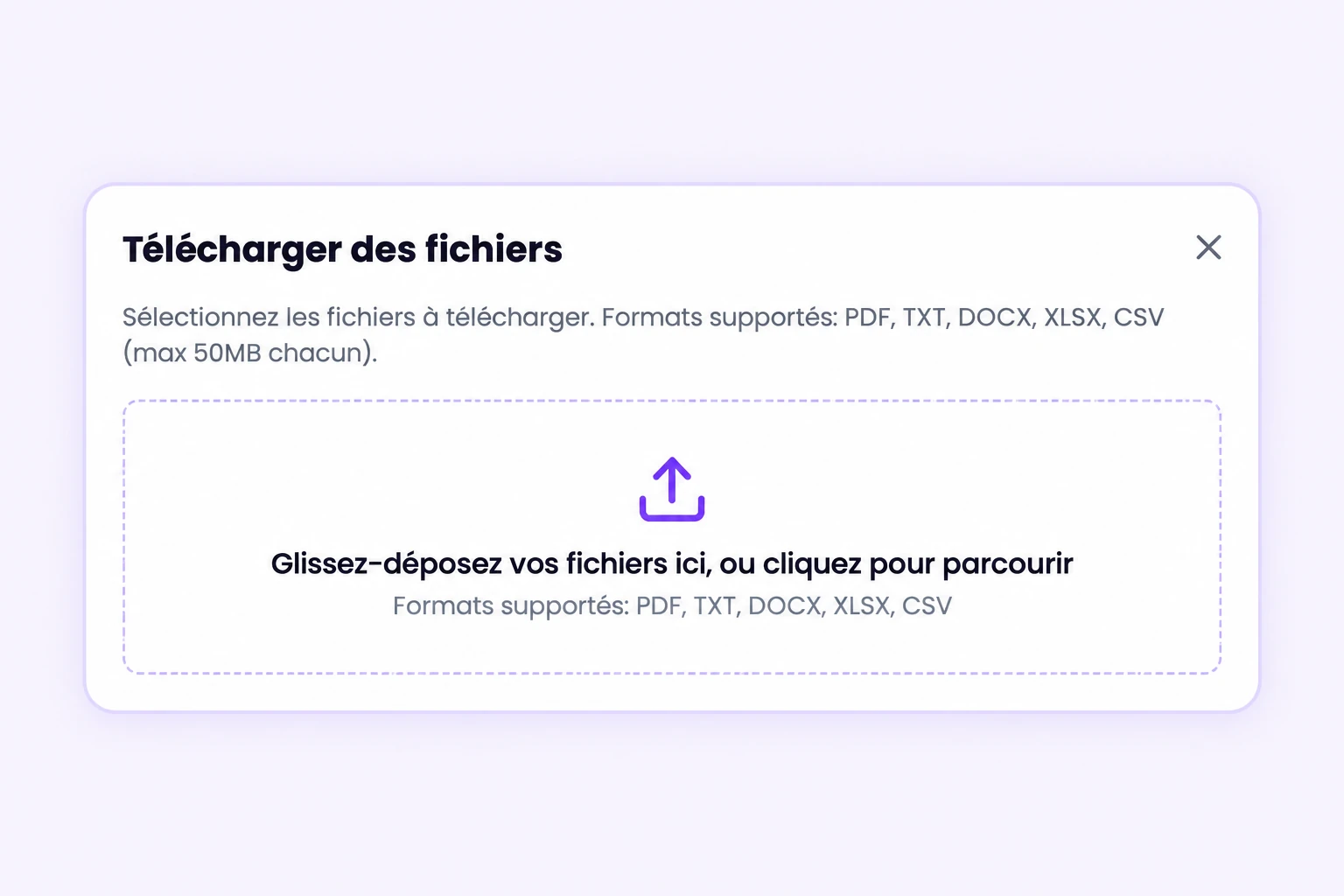
Dans Sources de données, ajoutez au chatbot les pages ou fichiers qui décrivent vos délais de livraison, vos transporteurs, votre politique de retour et de remboursement, et votre FAQ. Shopify donne le statut d’une commande ; ce sont ces documents qui permettent d’expliquer ce qu’il signifie et ce qui vient ensuite.
Attendez la fin du traitement, puis posez une question sur un délai de retour : la réponse doit reprendre votre politique telle qu’elle est écrite.
3. Connecter la boutique Shopify
Dans Chatyx, ouvrez Canaux, puis Shopify et Sélectionner. Choisissez le chatbot de site web à relier. Le formulaire demande le domaine de la boutique (au format monshop.myshopify.com), l’Admin API Access Token (qui commence par shpat_, shpca_ ou shppa_) et l’API Secret Key de l’application personnalisée.
Ces accès se créent dans l’administration Shopify, avec une application personnalisée autorisée en lecture sur les produits (read_products) et les commandes (read_orders). Chatyx affiche les étapes à côté du formulaire ; l’interface de Shopify évolue, reportez-vous à sa documentation si un libellé diffère.
Cliquez sur Tester la connexion, puis sur Activer. Saisissez les secrets uniquement dans ce formulaire, jamais dans une conversation ou un e-mail.
4. Activer le mode boutique
Dans la personnalisation du chatbot, onglet Interne, vérifiez que le Mode du chatbot est Boutique en ligne (Shopify) : « consultation du catalogue, suivi de commandes ». Enregistrez la configuration.
Si vous souhaitez recueillir les coordonnées d’un client qui veut être recontacté, activez aussi la capture de leads et renseignez l’Email de notification. Les deux réglages se combinent.
5. Tester le parcours de bout en bout
Depuis votre site, demandez « Où en est ma commande ? ». Le chatbot doit d’abord demander l’e-mail utilisé lors de l’achat et le numéro de commande. Donnez ceux de votre commande de test et comparez le statut annoncé à celui de Shopify.
Essayez ensuite une combinaison qui ne correspond à aucune commande : le chatbot ne doit rien inventer. Demandez enfin une annulation ou un remboursement : il doit expliquer la marche à suivre décrite dans vos documents et orienter vers votre équipe.
Retrouvez ces échanges dans les conversations du tableau de bord. Ouvrez le parcours à vos clients seulement quand les trois cas se comportent comme prévu.
Valider le résultat
- Le test de connexion réussit et la boutique apparaît comme connectée.
- Le chatbot demande l’e-mail et le numéro de commande avant toute recherche.
- Le statut annoncé pour la commande de test correspond à Shopify ; une combinaison inconnue ne donne aucun statut.
- Une demande d’annulation ou de remboursement est orientée vers l’équipe, avec la marche à suivre de vos documents.
En cas de difficulté
Le test de connexion échoue.
Vérifiez le domaine (monshop.myshopify.com, sans https://), le préfixe du jeton (shpat_, shpca_ ou shppa_), la longueur de l’API Secret Key (au moins 32 caractères) et les autorisations read_products et read_orders de l’application. Un jeton régénéré dans Shopify doit être saisi à nouveau dans Chatyx.
Le chatbot ne trouve pas une commande qui existe.
Vérifiez que l’e-mail est bien celui utilisé lors de l’achat et que le numéro est complet. Contrôlez aussi que l’application Shopify a toujours accès aux commandes. Si le problème persiste, transmettez au support l’heure du test, sans secret de connexion.
Ma boutique tourne sous WooCommerce ou PrestaShop.
La connexion aux commandes n’existe que pour Shopify. Sur les autres plateformes, le chatbot répond à partir de vos contenus et oriente le client vers votre page de suivi de colis.
Besoin d’aide pour votre configuration ? Écrivez à support@chatyx.fr.
Documentation complémentaire
Passez à votre propre test
Commencez avec un périmètre simple et quelques sources fiables. Vérifiez les réponses avant d’élargir l’usage à vos visiteurs.
Ouvrir Chatyx