Vous obtenez une source agence avec ses annonces associées, puis vous contrôlez une resynchronisation et les réponses du chatbot sur quelques biens connus.
Avant de commencer
- Un chatbot Chatyx et un accès à ses Sources de données.
- Une page agence publique sur Bien’ici, SeLoger ou Zimmo, avec des annonces que vous êtes autorisé à utiliser.
- De la capacité de stockage disponible dans votre formule pour les sources importées.
- Quelques annonces de référence : prix, commune, type de bien et lien public, à comparer après l’import.
1. Trouver la bonne page agence
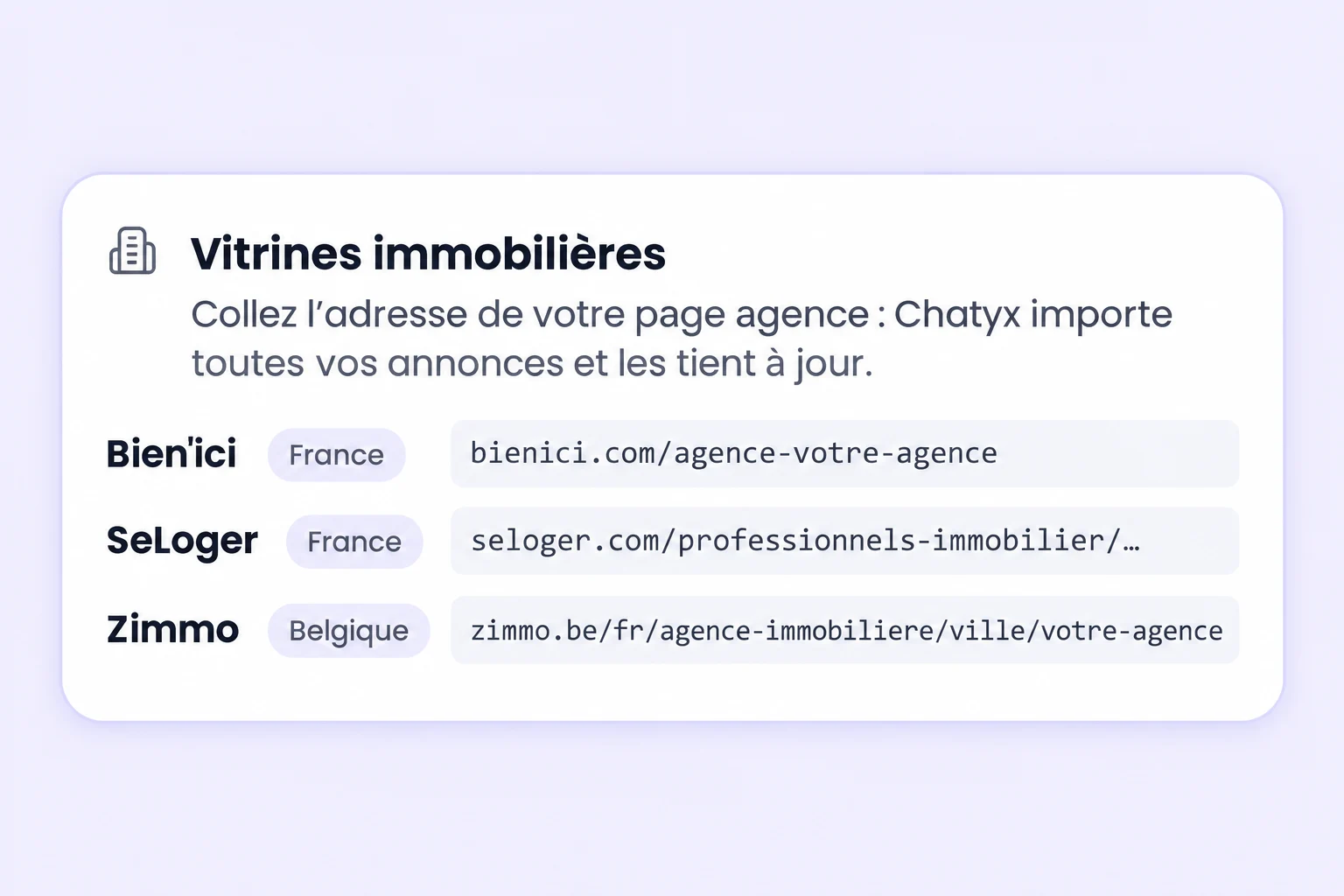
Copiez l’adresse de la page qui regroupe les annonces de votre agence. Une recherche par ville, la page d’accueil d’un portail ou une fiche de bien isolée ne remplacent pas cette page agence.
Les portails reconnus sont Bien’ici et SeLoger pour la France, ainsi que Zimmo pour la Belgique. Sur SeLoger, recherchez la page professionnelle de l’agence ; sur Zimmo, ouvrez la fiche de l’agence, pas le répertoire des agences d’une ville. Sur Bien’ici, privilégiez la page agence identifiant clairement son catalogue.
Ouvrez l’adresse dans une fenêtre de navigation privée : vous devez pouvoir consulter les annonces publiées sans être connecté. Utilisez votre véritable page agence, sans inventer une adresse à partir d’un exemple.
2. Ajouter l’URL aux sources du chatbot
Dans Sources de données, sélectionnez le chatbot immobilier concerné. Ouvrez l’onglet URLs, puis Ajouter des URLs. Collez l’adresse de la page agence dans URL principale. L’interface vous indique si elle reconnaît un portail immobilier et si le type de page convient.
Relisez le message avant de valider. Une page reconnue comme agence déclenche la découverte de ses annonces. L’objectif est de conserver les biens comme sources individuelles, liées à la source agence, pour pouvoir suivre les changements.
Attendez le traitement avant de tester les réponses. Le nombre de liens découverts ne prouve pas à lui seul que toutes les annonces sont prêtes à être utilisées : vérifiez aussi les statuts des sources associées.
3. Comparer les annonces importées
Ouvrez la carte de la source agence et la liste Annonces de l’agence. Comparez quelques annonces avec leurs pages publiques : lien, prix, commune et informations principales. Une annonce affichée sur le portail mais absente ou en erreur mérite une vérification avant d’ouvrir le chatbot au public.
Préparez un exemple de recherche à partir de votre catalogue réel. Pour un scénario fictif, on pourrait demander « Avez-vous un appartement de trois pièces à moins de 250 000 € ? ». Adaptez les critères à des biens réellement présents et contrôlez chaque résultat proposé, sans réutiliser ce montant comme une donnée de votre agence.
L’import ne suffit pas à garantir une réponse correcte à toute recherche. Vérifiez aussi les réglages et les consignes de votre chatbot immobilier, puis testez une recherche pour laquelle aucun bien ne correspond.
4. Lancer et surveiller une resynchronisation
Dans la carte de la source agence, utilisez Re-synch pour demander une mise à jour. Attendez la fin de l’opération avant d’en lancer une autre. Consultez ensuite les compteurs d’ajouts, de retraits et de modifications, ainsi que les statuts des annonces.
L’interface propose aussi une fréquence : Désactivée, Quotidienne, Hebdomadaire ou Mensuelle. Choisissez-la selon le rythme de votre catalogue, puis contrôlez les prochaines mises à jour. Une fréquence configurée ne remplace pas la vérification du dernier résultat.
Une annonce absente d’une découverte n’est pas nécessairement supprimée immédiatement. Chatyx recherche une preuve d’indisponibilité avant de la retirer, pour éviter qu’un problème temporaire du portail fasse disparaître un bien valide. Les délais dépendent de l’accès aux pages et du traitement des sources.
5. Vérifier un changement réel
Lorsqu’un prix ou une annonce change sur le portail, notez le lien et la nouvelle information. Lancez la resynchronisation, attendez le traitement de la source concernée, puis posez une question qui permet de vérifier ce changement.
Contrôlez le résultat dans le chatbot et la page source. Si les deux divergent, ne présentez pas la synchronisation comme terminée : inspectez l’annonce concernée et son état. Conservez le lien et l’heure de votre contrôle pour faciliter le diagnostic.
Le portail reste une source externe : sa disponibilité, sa structure et les conditions d’accès peuvent évoluer. Un test réussi sur une agence ne garantit pas un import exhaustif pour tous les catalogues.
Valider le résultat
- La source est reconnue comme agence et les annonces sont accessibles individuellement.
- Plusieurs biens importés correspondent aux pages publiques, avec leurs critères principaux.
- Une resynchronisation se termine et son résultat est contrôlé.
- Les réponses respectent les critères testés et un changement réel est vérifié après traitement.
En cas de difficulté
L’URL est refusée ou n’est pas reconnue comme agence.
Vérifiez que vous avez copié une page agence du portail, sans passer par un annuaire de ville ou une recherche de biens. La reconnaissance automatique décrite ici concerne Bien’ici, SeLoger et Zimmo. Une URL web ordinaire ne devient pas automatiquement une source agence.
Aucune annonce Bien’ici n’est découverte.
Vérifiez la page agence et la présence d’annonces publiques. La carte agence propose un identifiant de compte Bien’ici optionnel lorsque la découverte ne trouve rien. Ne devinez pas cette valeur : récupérez l’identifiant correspondant à votre agence ou demandez de l’aide au support.
Le nombre d’annonces ou une information semble incorrect.
Comparez des liens précis et les statuts, plutôt que le seul total du portail. Vérifiez la disponibilité publique des pages, les erreurs de traitement et votre capacité de stockage. Une page temporairement inaccessible ou une annonce encore en traitement peut expliquer un écart.
Besoin d’aide pour votre configuration ? Écrivez à support@chatyx.fr.
Passez à votre propre test
Commencez avec un périmètre simple et quelques sources fiables. Vérifiez les réponses avant d’élargir l’usage à vos visiteurs.
Ouvrir Chatyx