À la fin du guide, le chatbot fait préciser les critères avant de proposer des biens, recueille les coordonnées des visiteurs qui veulent visiter ou être rappelés, et votre équipe reçoit chaque demande avec la conversation qui l’explique.
Avant de commencer
- Un chatbot Chatyx alimenté par les annonces de l’agence, importées depuis une vitrine Bien’ici, SeLoger ou Zimmo, ou depuis vos propres pages.
- L’adresse e-mail qui recevra les demandes.
- La liste des critères qui comptent pour votre agence avant d’organiser une visite.
- Un accès à la personnalisation du chatbot pour régler son mode et ses consignes.
1. Définir une demande qualifiée
Listez ce que votre équipe veut savoir avant de rappeler : achat ou location, type de bien, nombre de pièces ou surface, secteur, budget, disponibilités pour une visite. Gardez la liste courte : chaque question supplémentaire fait abandonner une partie des visiteurs.
Reportez ces attentes dans les Instructions personnalisées du chatbot, onglet Interne. Exemple fictif : « Avant de proposer une visite, demande le secteur recherché et le budget. Ne confirme jamais un créneau : indique que l’agence rappelle pour le fixer. »
2. Activer le mode immobilier et la capture de leads
Dans l’onglet Interne, choisissez le Mode du chatbot Catalogue / Immobilier : « recherche d’offres guidée, qualification du besoin et proposition d’annonces ». Activez l’Affichage enrichi pour que les annonces s’affichent en cartes avec photo lorsque les données sont disponibles.
Activez la Capture de leads, puis renseignez l’Email de notification : c’est l’adresse qui recevra les coordonnées laissées par les visiteurs. Enregistrez la configuration. La page collecte de leads par chatbot détaille le formulaire et le consentement.
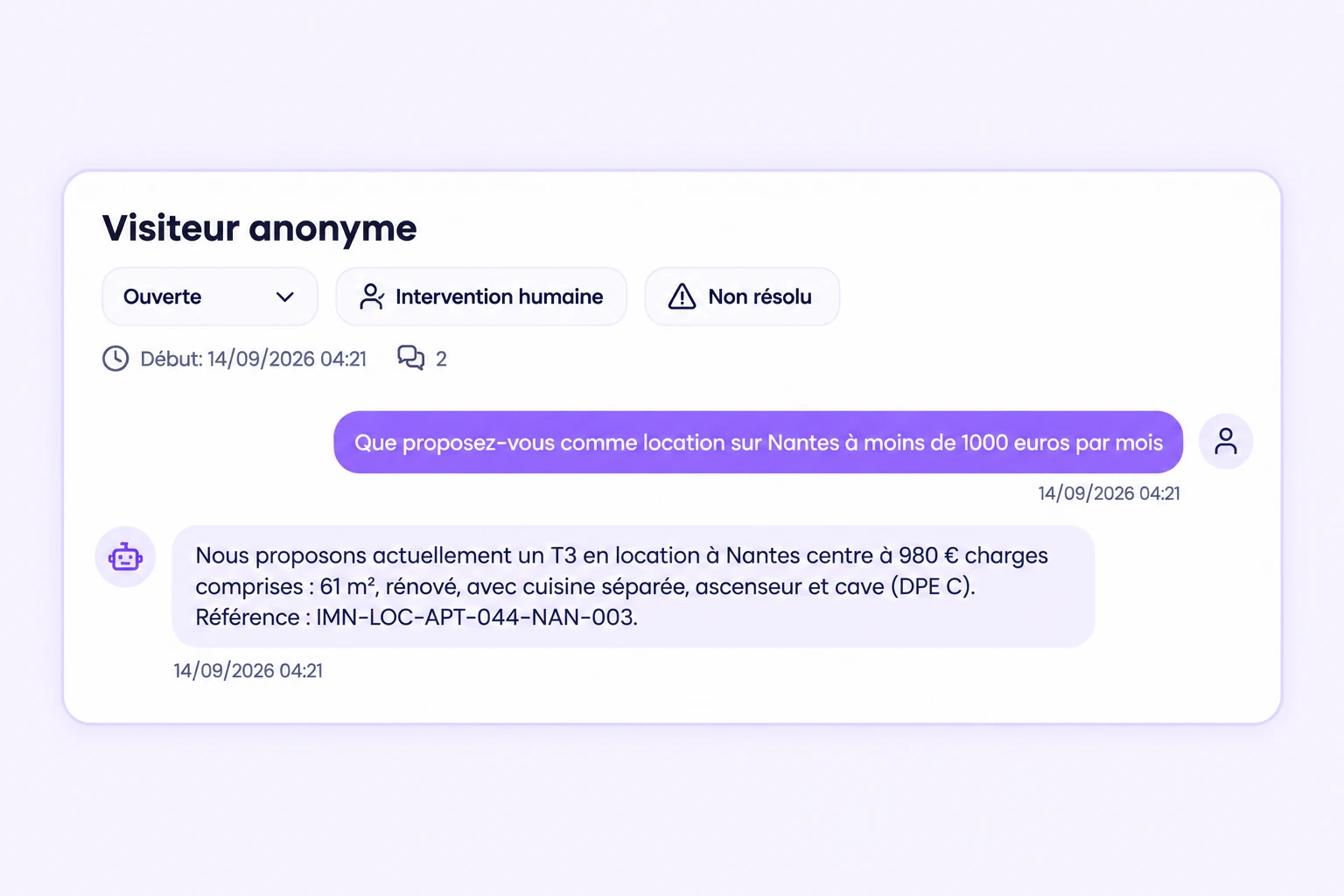
3. Comprendre le déroulé d’une conversation
Le visiteur décrit ce qu’il cherche avec ses mots. Le chatbot fait préciser les critères qui manquent avant de chercher, plutôt que de proposer des biens au hasard, puis présente les annonces de l’agence qui correspondent, avec leur lien.
Si rien ne correspond, ou si le visiteur veut visiter un bien, le chatbot lui propose de laisser ses coordonnées et ses disponibilités, avec son accord. Il ne réserve pas de créneau dans un agenda : il recueille la demande, et votre équipe confirme la visite.
Le chatbot ne connaît que les annonces importées (voir le guide importer et synchroniser ses annonces immobilières) : il ne parle ni du marché, ni des biens des autres agences. Une annonce retirée de votre vitrine sort de ses réponses une fois son retrait constaté lors d’une resynchronisation.
4. Recevoir et traiter la demande
Chaque demande arrive par e-mail à l’adresse de notification et reste consultable dans le tableau de bord, avec la conversation complète et son résumé. Votre équipe voit les critères exprimés, les biens présentés et les disponibilités indiquées.
Utilisez les statuts et les notes internes pour suivre les rappels. Rappelez avec le contexte : le visiteur n’a pas à répéter ce qu’il a déjà dit au chatbot.
5. Tester avant d’ouvrir au public
Comparez au besoin avec la démonstration du chatbot immobilier, puis jouez quatre scénarios avec vos propres coordonnées : une recherche qui trouve des biens, une recherche sans résultat, une demande de visite sur une annonce précise, et une question hors sujet.
Vérifiez que les critères sont demandés au bon moment, que les biens proposés correspondent, que l’e-mail de demande arrive et que la conversation se retrouve dans le tableau de bord. Corrigez les consignes si le chatbot promet un créneau ou pose trop de questions.
Valider le résultat
- Le chatbot fait préciser les critères avant de proposer des biens.
- Les annonces proposées existent et correspondent aux critères donnés.
- Une demande de visite arrive par e-mail et se retrouve dans le tableau de bord avec la conversation.
- Aucun créneau n’est promis : la confirmation revient à l’agence.
En cas de difficulté
Le chatbot propose des biens qui ne correspondent pas.
Vérifiez que les annonces importées sont à jour et resynchronisées, et que le mode Catalogue / Immobilier est bien sélectionné. Comparez les biens proposés avec les critères donnés dans la conversation, puis précisez les consignes si besoin.
Aucun e-mail de demande n’arrive.
Vérifiez l’Email de notification et que la Capture de leads est activée. Si votre messagerie filtre les expéditeurs inconnus, autorisez le domaine chatyx.fr, pas seulement une adresse : certains filtres mettent les messages en quarantaine sans vous prévenir.
Un visiteur veut réserver un créneau précis.
Le chatbot recueille ses disponibilités mais ne réserve pas dans un agenda. Votre équipe le rappelle pour confirmer. Indiquez-le dans les consignes pour que le chatbot le dise clairement.
Besoin d’aide pour votre configuration ? Écrivez à support@chatyx.fr.
Passez à votre propre test
Commencez avec un périmètre simple et quelques sources fiables. Vérifiez les réponses avant d’élargir l’usage à vos visiteurs.
Ouvrir Chatyx