À la fin du guide, le widget apparaît sur les pages choisies de votre site et vous avez vérifié une première réponse. L’intégration repose sur le script fourni par Chatyx.
Avant de commencer
- Un compte Chatyx avec un chatbot de site web et des sources déjà traitées.
- Un accès WordPress permettant d’installer une extension ou d’ajouter du JavaScript au site.
- Sur WordPress.com, une offre autorisant les extensions et le code personnalisé. Vérifiez les possibilités de votre formule avant de commencer.
- L’adresse publique exacte du site et, si vous l’utilisez, celle du site de préproduction.
1. Préparer le chatbot et ses réponses
Dans Chatyx, ouvrez votre chatbot de site web. Ajoutez vos pages utiles ou vos documents dans Sources de données, puis attendez la fin du traitement. Un widget installé n’apprend pas automatiquement tout le contenu de WordPress : les sources doivent être ajoutées au chatbot.
Dans la personnalisation, choisissez un nom et un message d’accueil qui expliquent son rôle. Par exemple, pour un atelier de réparation fictif : « Bonjour, je vous aide à trouver nos prestations et à préparer votre demande. » Testez une question dont la réponse figure réellement dans une source, puis une question hors périmètre.
2. Copier le script d’intégration
Ouvrez l’onglet Intégration du chatbot et copiez le code proposé. Ce code contient son identifiant : utilisez celui de votre chatbot, sans le remplacer par une adresse de site ou un nom.
L’exemple ci-dessous montre la forme du script. Il n’est pas prêt à fonctionner avec cet identifiant fictif ; le code copié dans votre compte contient la bonne valeur. Une seule insertion suffit sur une même page.
<script
  src="https://chatbot.chatyx.fr/chat-widget.js"
  data-bot-id="VOTRE_IDENTIFIANT_CHATBOT"
  defer
></script>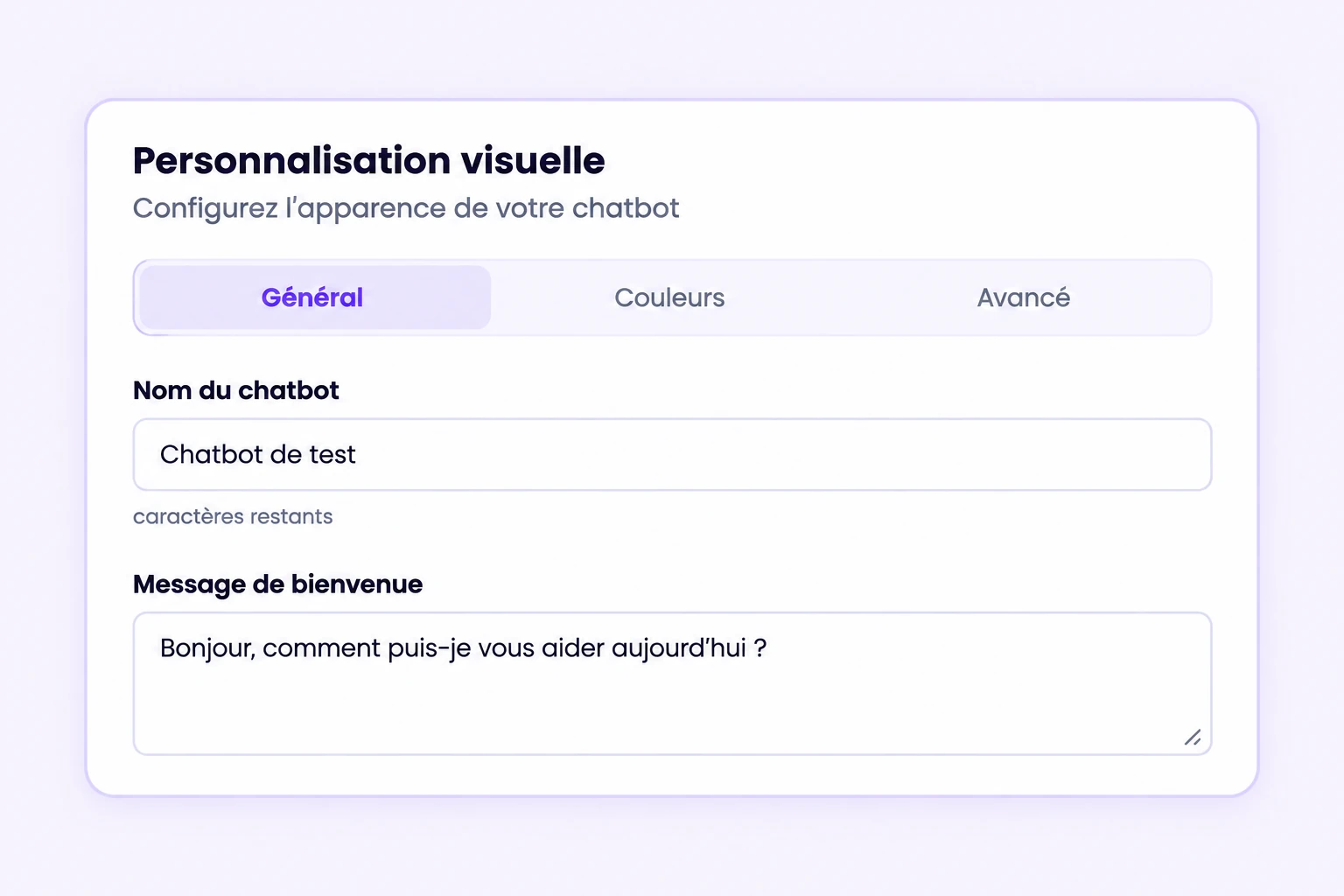
3. Ajouter le script dans WordPress
Si votre site dispose déjà d’un emplacement pour les scripts globaux, utilisez-le. Sinon, une méthode documentée par WordPress.com consiste à installer et activer l’extension gratuite WPCode – Insert Headers and Footers. Elle sert à insérer du code ; ce n’est pas une extension Chatyx.
Dans WordPress, ouvrez Code Snippets → Header & Footer, collez le script Chatyx dans Header ou Footer, puis enregistrez avec Save Changes. Le code global s’applique aux pages couvertes par cet emplacement. Les libellés peuvent être traduits selon la langue de WordPress.
Commencez sur votre préproduction si vous en avez une. Évitez d’ajouter simultanément le script via le thème, une extension et un bloc : plusieurs insertions compliquent le diagnostic. Pour limiter le widget à certaines pages, utilisez les conditions d’affichage de votre outil d’insertion, si elles sont disponibles.
4. Vérifier les domaines autorisés
Dans l’onglet Intégration de Chatyx, vérifiez le réglage des origines autorisées. Si la restriction est activée, la liste doit inclure l’origine exacte depuis laquelle le widget est chargé.
Une origine comprend le protocole et le domaine, sans chemin de page : https://exemple.fr et https://www.exemple.fr sont deux origines différentes. Ajoutez uniquement celles réellement utilisées, ainsi que la préproduction si vous y testez le widget. Enregistrez les réglages et rechargez la page WordPress.
5. Tester depuis le site public
Ouvrez le site comme un visiteur, sans être connecté à WordPress. Vérifiez l’accueil et une page intérieure, puis refaites le parcours sur téléphone. Le bouton du widget doit rester accessible sans masquer une action essentielle.
Posez une question précise issue de vos sources, puis une question dont elles ne contiennent pas la réponse. Contrôlez que le chatbot reste dans son périmètre et consultez la conversation de test dans Chatyx. Si vous activez ensuite la collecte de contacts, testez ce parcours séparément avec des coordonnées de test que vous maîtrisez.
Valider le résultat
- Le widget est visible sur les pages prévues, sur ordinateur et sur mobile.
- La réponse de test correspond à une source à jour ; les informations absentes ne sont pas présentées comme certaines.
- Le script n’est inséré qu’une fois et les origines autorisées correspondent au domaine final.
- La conversation de test est retrouvée dans Chatyx.
En cas de difficulté
Le widget ne s’affiche pas.
Vérifiez que le code a été enregistré, que l’identifiant du chatbot est correct et que le JavaScript est autorisé par votre offre WordPress. Contrôlez ensuite les origines autorisées. Videz le cache du site après une modification et testez si votre outil de consentement ou d’optimisation retarde le chargement du script.
Le widget fonctionne dans l’aperçu, mais pas sur le domaine public.
Comparez les adresses exactes : protocole, présence de www et éventuel sous-domaine. Une préproduction autorisée ne rend pas automatiquement le domaine public autorisé. Vérifiez aussi que le script est bien présent sur la page publiée.
La réponse contient une ancienne information.
Vérifiez la source associée au chatbot et son dernier traitement. Modifier une page WordPress ne suffit pas à prouver que les informations utilisées par Chatyx ont été actualisées. Mettez la source à jour puis reposez une question précise.
Besoin d’aide pour votre configuration ? Écrivez à support@chatyx.fr.
Documentation complémentaire
Passez à votre propre test
Commencez avec un périmètre simple et quelques sources fiables. Vérifiez les réponses avant d’élargir l’usage à vos visiteurs.
Ouvrir Chatyx