Fonctionnalité · Collecte de contacts
Recueillez un contact au bon moment dans la conversation.
Activez la collecte dans Chatyx pour proposer un formulaire à un visiteur intéressé, retrouver sa demande et préparer la suite avec votre équipe.
Répondre d’abord, proposer un contact ensuite
Un visiteur peut commencer par une question sur un service, un produit ou un bien. Le chatbot utilise vos sources pour lui répondre. Lorsque la collecte est activée et que le parcours le prévoit, il peut lui proposer de laisser ses coordonnées.
Le formulaire du widget recueille les informations renseignées par le visiteur. Une conversation ne devient donc pas automatiquement un contact exploitable : le visiteur doit communiquer les informations nécessaires.
Choisir les réglages adaptés à votre usage
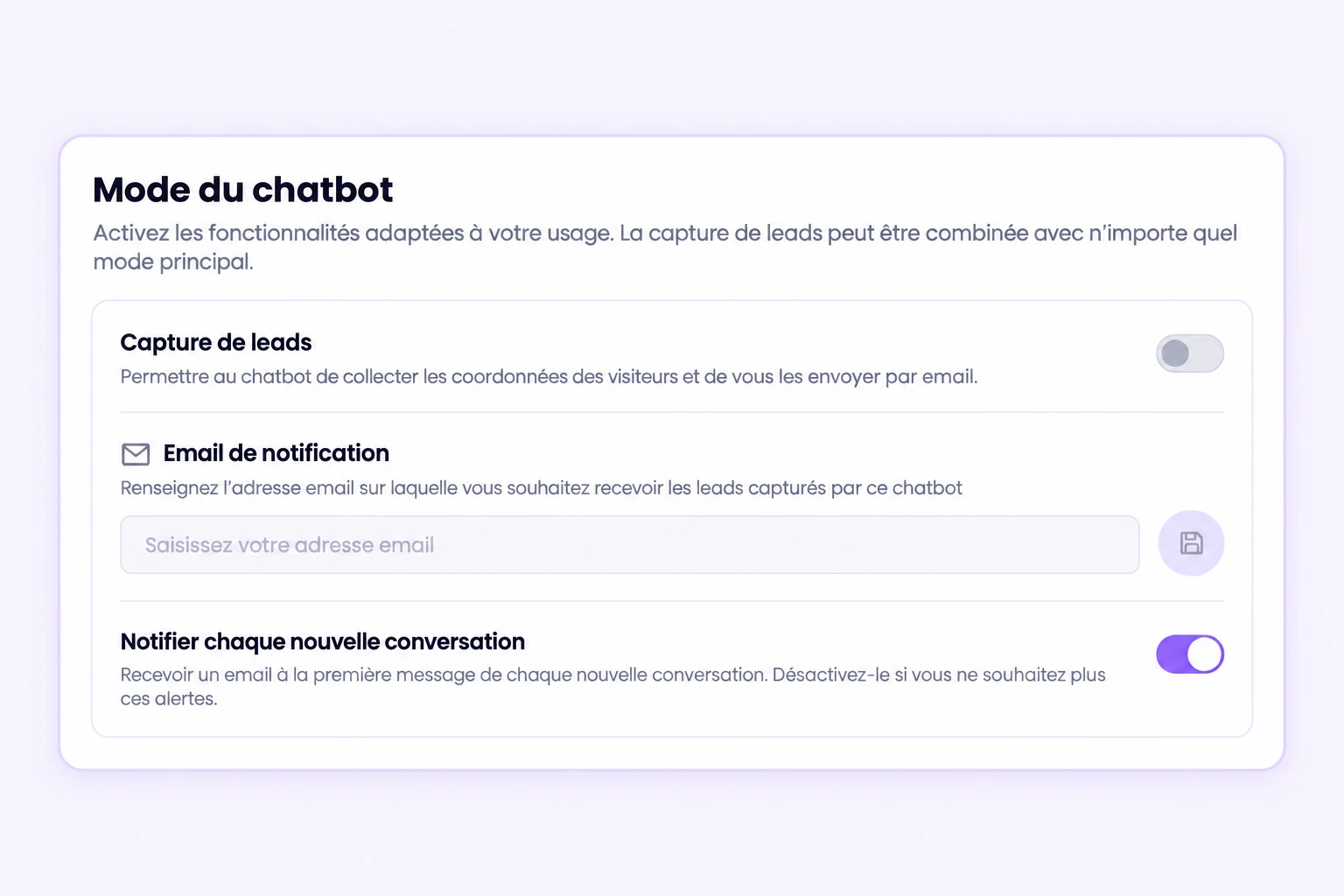
La collecte de leads est un réglage du chatbot, combinable avec son mode principal. Activez-la et vérifiez les informations demandées par le formulaire, puis la destination des notifications si vous souhaitez recevoir un email.
Le visuel montre un exemple de réglages : la collecte y est désactivée. Dans votre propre chatbot, activez-la et testez le parcours avant de l’ouvrir aux visiteurs.
Retrouver la demande et décider de la suite
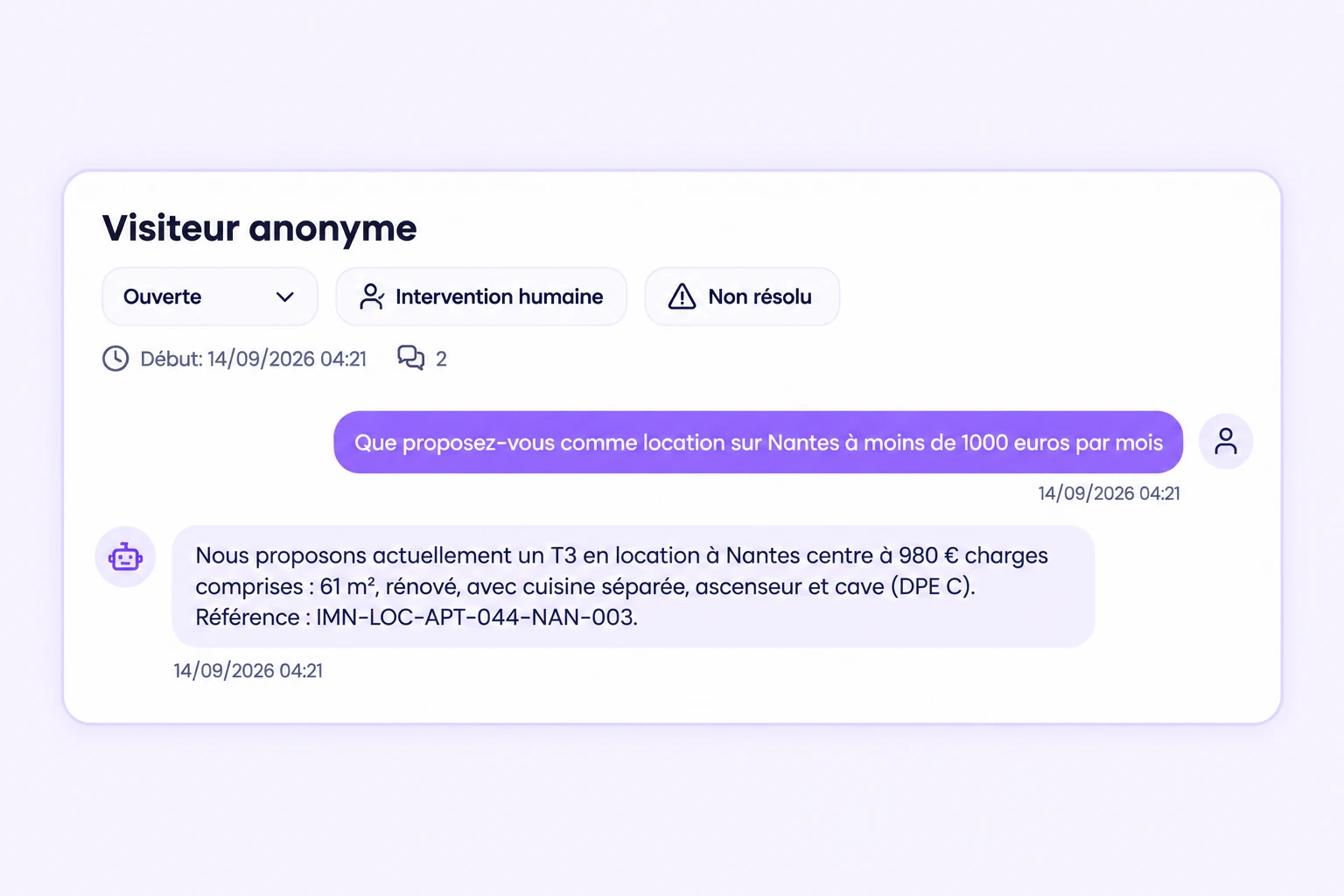
L’espace de conversations aide à relire les échanges et à retrouver le contexte d’une demande. Selon les réglages, une notification peut également vous signaler un contact recueilli. Votre équipe vérifie les informations avant de répondre.
Exemple de scénario : une personne demande des précisions sur un appartement, puis laisse ses coordonnées pour être recontactée. L’agence reprend l’échange et convient de la prochaine étape. Cet exemple ne promet ni rendez-vous automatique ni synchronisation universelle avec un CRM.
Vérifier le parcours avant sa mise en service
- Posez une question réaliste et vérifiez que le formulaire est proposé au moment attendu.
- Utilisez vos propres coordonnées de test, puis contrôlez la réception et le rattachement de la demande.
- Relisez l’information donnée au visiteur sur l’utilisation de ses coordonnées.
- Distinguez les formulaires proposés, affichés, envoyés et abandonnés dans les indicateurs disponibles. Ces compteurs ne sont pas des ventes.
Le formulaire décrit ici concerne le widget web. Les parcours sur les messageries doivent être vérifiés séparément : leur interface et les informations disponibles diffèrent.
Installer le widget sur WordPress · Comprendre les données collectées