Canaux, sources et connecteurs
Connecter Chatyx à votre activité
Installer une fenêtre de chat, lui donner accès à des documents et connecter une boutique sont trois opérations différentes. Voici ce que chaque connexion permet et ce qu’il faut préparer.
Choisissez le rôle de la connexion
- Canal de messagerie
- Le lieu où le visiteur échange avec le chatbot : site web, WhatsApp ou Telegram.
- Installation du widget
- Le script qui affiche le chatbot dans votre site, notamment sur WordPress.
- Source de connaissances
- Les documents et pages que Chatyx utilise pour préparer ses réponses.
- Connecteur métier
- Un accès spécifique aux données d’un service, comme le catalogue et les commandes Shopify.
Canal et installation
Votre site web
Affichez le widget Chatyx sur votre site et répondez à partir des sources de votre chatbot. Le script d’intégration est disponible dans ses réglages.
- À préparer
- Un chatbot configuré et un accès permettant d’ajouter un script au site. Vérifiez le domaine autorisé et les règles de consentement de votre site.
- Périmètre
- L’installation du widget ne lui donne pas automatiquement accès à un espace client, aux commandes ou à toutes les pages privées.
Installation du widget
WordPress
Ajoutez le script du widget aux pages WordPress où vous souhaitez proposer le chatbot, via votre thème ou un outil d’insertion de code autorisé.
- À préparer
- Un accès administrateur et une configuration WordPress qui autorise les scripts personnalisés. Testez l’affichage après installation.
- Périmètre
- Il s’agit de l’installation du widget. WooCommerce ne devient pas pour autant un connecteur natif de commandes.
Canal de messagerie
WhatsApp Business
Connectez un chatbot au canal WhatsApp Business Platform pour répondre aux messages reçus sur le numéro configuré.
- À préparer
- Les accès Meta Business nécessaires, un numéro éligible et les validations demandées par Meta. La connexion dépend de la configuration du compte professionnel.
- Périmètre
- Les règles de messagerie et les frais Meta s’appliquent. Un numéro WhatsApp personnel ne se connecte pas par simple ajout du widget.
Canal de messagerie
Telegram
Créez un chatbot Telegram dans Chatyx et associez-lui le bot créé avec BotFather pour répondre aux messages de ses visiteurs.
- À préparer
- Un bot Telegram et son token fourni par BotFather, à saisir uniquement dans les réglages sécurisés de Chatyx.
- Périmètre
- La connexion concerne ce bot Telegram. Elle n’importe pas votre messagerie personnelle et ne promet pas un historique unifié avec les autres canaux.
Source de connaissances
Documents, pages web et sitemaps
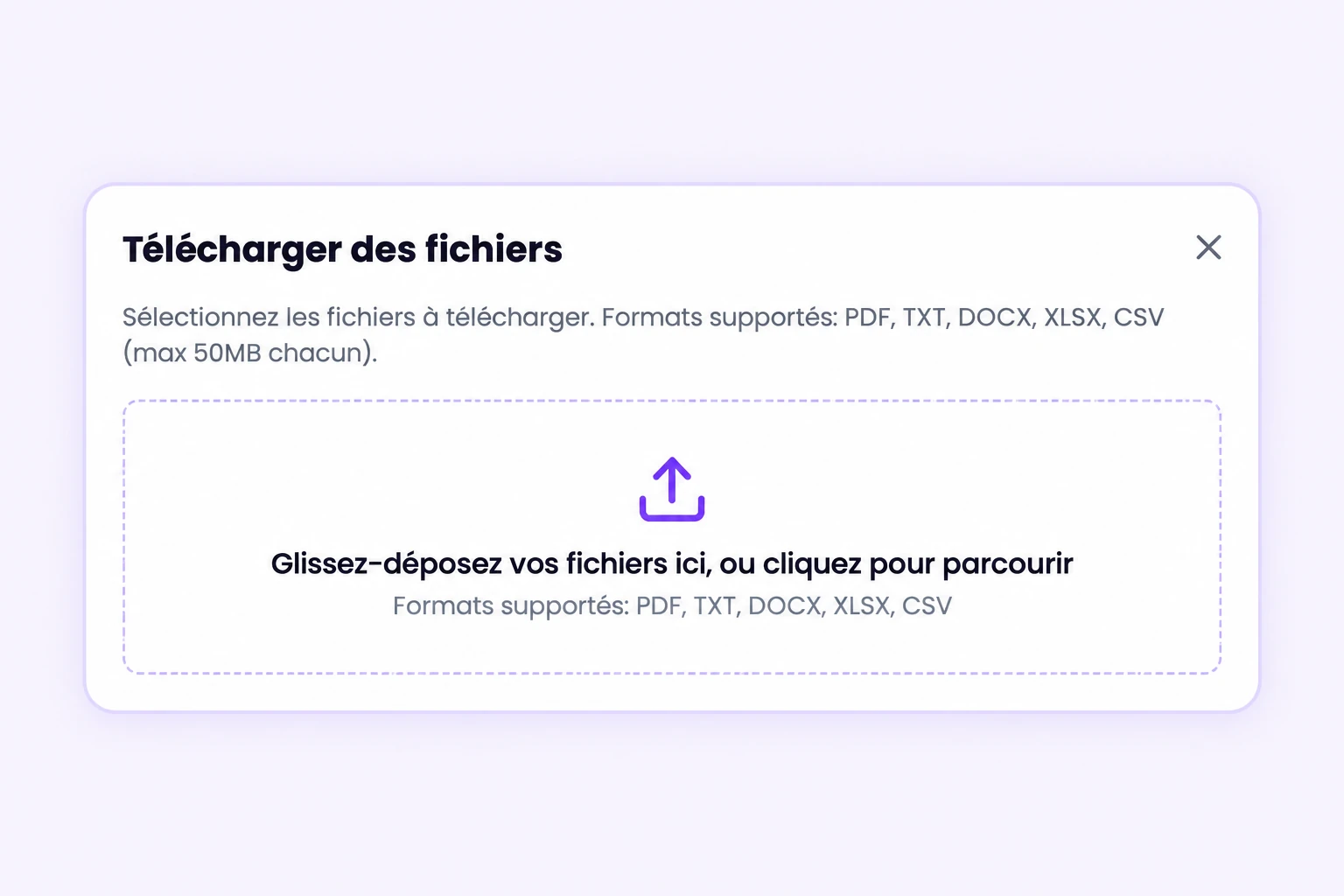
Ajoutez des fichiers PDF, DOCX, TXT, XLSX ou CSV, des URL publiques ou un sitemap XML de pages web. Chatyx utilise les contenus importés pour répondre.
- À préparer
- Des contenus à jour, accessibles et autorisés à être utilisés. Vérifiez l’import, les limites de votre formule et les réponses sur des questions représentatives.
- Périmètre
- Un sitemap recense des pages web : il ne remplace pas un flux métier ou une API de commandes. L’import peut échouer sur une page protégée ou bloquée.
Connecteur métier
Shopify
Connectez la boutique pour permettre au chatbot configuré en mode boutique de consulter le catalogue et le statut des commandes.
- À préparer
- Une boutique Shopify, son domaine et les accès API de l’application Shopify avec les autorisations nécessaires. Ces accès se configurent dans Chatyx.
- Périmètre
- Le connecteur consulte les données disponibles. Il n’exécute pas de remboursement, de retour ou de modification de commande à la place de votre équipe.
Import de catalogue
Sources immobilières
Alimentez le chatbot en mode catalogue / immobilier avec les sources d’annonces reconnues par Chatyx pour rechercher et présenter des biens.
- À préparer
- Une source compatible, des annonces à jour et une vérification du résultat de l’import. Les formats et la synchronisation dépendent du type de source.
- Périmètre
- Il ne s’agit pas d’un accès universel à tous les portails ou CRM. Votre équipe confirme la disponibilité des biens et organise les visites.
Commencer par des sources utiles
Vos documents sont le point de départ des réponses. Importez un contenu représentatif et testez-le avant de connecter d’autres canaux.
Une connexion adaptée à votre besoin
Testez le scénario qui ressemble à votre activité, puis choisissez une formule selon vos volumes. Pour une connexion spécifique, décrivez votre outil et l’action attendue lors de votre demande de démonstration.
Le guide pour passer à l’action
WordPress, WhatsApp, immobilier : suivre les guides