Vous cherchez à obtenir un chatbot WhatsApp connecté, alimenté par vos sources et testé avec un message entrant. L’acceptation du compte et du numéro dépend aussi de Meta.
Avant de commencer
- Un compte Chatyx avec une place disponible pour un chatbot dans votre formule.
- Un accès Meta disposant des droits nécessaires sur les actifs professionnels que vous voulez connecter.
- Le numéro professionnel à utiliser et l’accès aux moyens de vérification demandés pendant le parcours Meta.
- Les informations et documents que le chatbot doit utiliser pour répondre. Préparez aussi une question simple pour le test final.
1. Vérifier le compte et le numéro
Identifiez le compte professionnel et le numéro que vous souhaitez utiliser avant de lancer la connexion. Si plusieurs personnes gèrent vos actifs Meta, assurez-vous que la personne qui effectue l’opération possède les droits adaptés.
Un numéro déjà utilisé dans l’application WhatsApp Business demande une attention particulière. Les possibilités de réutilisation ou de coexistence dépendent du parcours proposé et de l’éligibilité du compte. Ne supprimez pas un compte existant pour contourner un refus : demandez au support de confirmer la marche à suivre pour votre situation.
Prévoyez le temps nécessaire aux étapes Meta. La connexion ne garantit ni une validation immédiate du numéro ni l’inclusion de tous les frais WhatsApp dans votre abonnement Chatyx. Consultez les tarifs et conditions applicables aux services connectés.
2. Choisir WhatsApp dans Chatyx
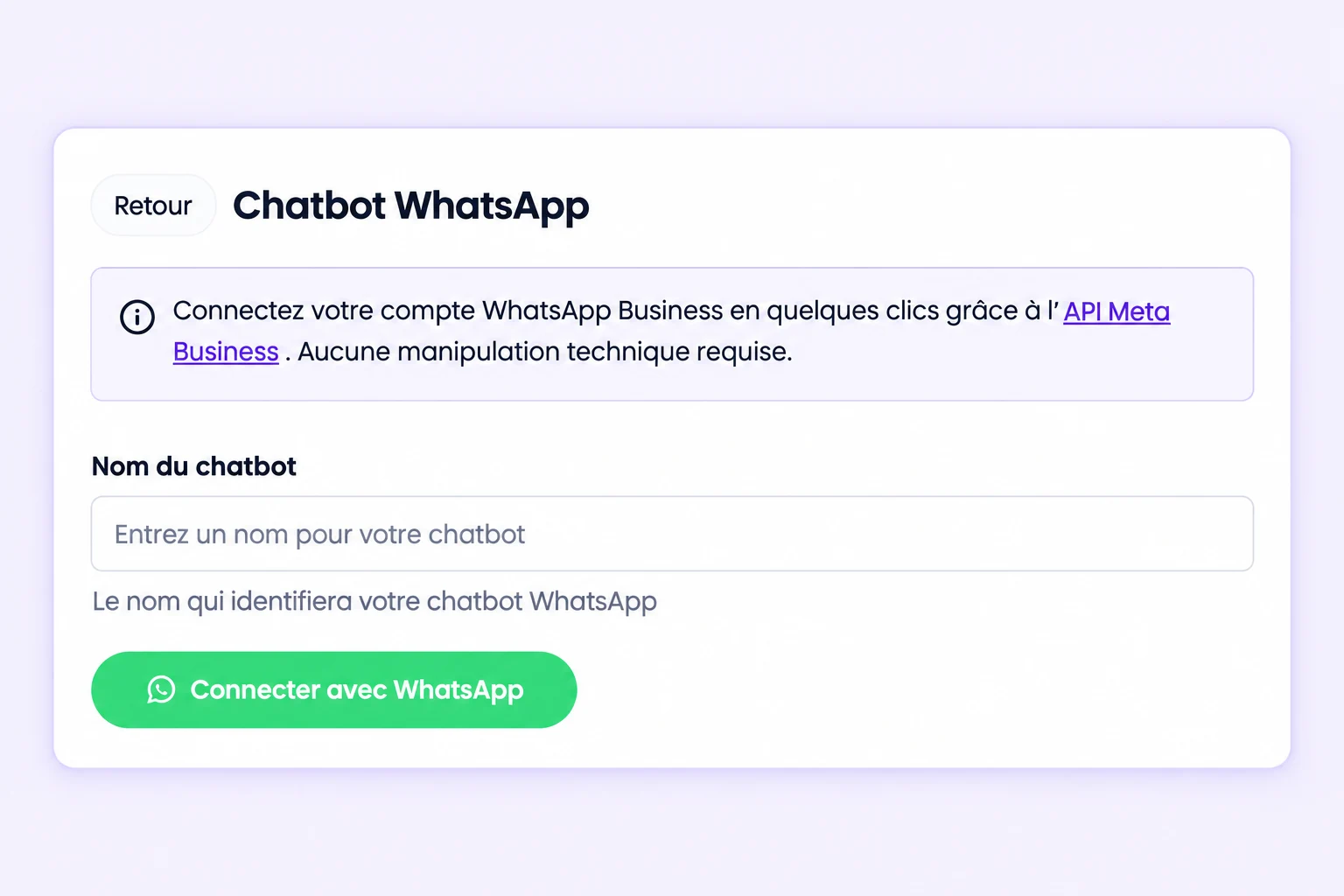
Dans le menu de Chatyx, ouvrez Canaux. Sous WhatsApp, cliquez sur Sélectionner. Le formulaire Chatbot WhatsApp apparaît avec le champ Nom du chatbot.
Donnez-lui un nom explicite, par exemple « Atelier Horizon — WhatsApp » pour une entreprise fictive. Ce nom permet de le retrouver dans votre compte. Le champ accepte jusqu’à 64 caractères. Ce parcours crée un chatbot dédié ; il ne transforme pas automatiquement votre chatbot de site web en chatbot WhatsApp.
3. Suivre la connexion avec Meta
Cliquez sur Connecter avec WhatsApp. Une fenêtre Meta s’ouvre : utilisez le compte professionnel prévu et suivez les étapes affichées pour les actifs WhatsApp et le numéro. Lisez les autorisations avant de les accorder.
Les écrans exacts varient selon l’état du compte. Terminez les vérifications demandées, puis revenez dans Chatyx. Attendez le message de connexion et vérifiez que le nouveau chatbot apparaît dans votre compte. Fermer la fenêtre avant la fin ne valide pas la connexion.
Si une étape échoue, conservez le texte de l’erreur et son moment d’apparition pour le support. Ne partagez pas de mot de passe, de code de vérification ou de jeton d’accès dans une demande d’assistance.
4. Alimenter le chatbot WhatsApp
Ouvrez les Sources de données du chatbot qui vient d’être créé. Ajoutez les documents ou pages nécessaires et attendez leur traitement. Ne supposez pas que les sources ou réglages d’un autre chatbot ont été copiés.
Définissez un périmètre compréhensible : renseignements sur vos prestations, préparation d’une demande, orientation vers votre équipe. Pour l’atelier fictif, un document sur les horaires et les réparations prises en charge suffit à construire un premier test utile. Évitez les engagements que vos sources ne permettent pas de confirmer.
5. Vérifier un échange de bout en bout
Depuis un autre compte WhatsApp que vous contrôlez, envoyez une question au numéro connecté. Commencez par une demande dont la réponse est dans les sources, puis essayez une demande hors périmètre.
Vérifiez la réception de la réponse dans WhatsApp et retrouvez l’échange dans les conversations Chatyx du bon chatbot. Si l’interface indique une connexion réussie mais qu’aucune réponse n’arrive, le parcours n’est pas encore validé pour vos clients.
Ce test porte sur un message entrant. Il ne démontre pas l’envoi libre de campagnes ou de relances à tous vos contacts : les communications initiées par l’entreprise restent soumises aux règles et aux possibilités du canal WhatsApp.
Valider le résultat
- Le chatbot WhatsApp attendu apparaît dans Chatyx après le parcours Meta.
- Les sources du chatbot dédié sont traitées et correspondent au périmètre annoncé.
- Un message envoyé depuis un autre compte reçoit une réponse pertinente.
- L’échange est retrouvé dans Chatyx ; les limites de réponse ont été testées.
En cas de difficulté
La fenêtre Meta ne s’ouvre pas.
Vérifiez le nom du chatbot, attendez le chargement du formulaire et contrôlez si votre navigateur a bloqué une fenêtre contextuelle. Autorisez l’ouverture pour ce parcours si nécessaire, puis réessayez. Un blocage persistant doit être transmis au support avec le message affiché.
Meta refuse le compte ou le numéro.
Relisez la demande affichée par Meta : droits sur les actifs, état du compte et vérification du numéro peuvent empêcher la connexion. Chatyx ne peut pas garantir l’acceptation d’un numéro. Faites vérifier le cas avant de modifier un compte WhatsApp déjà utilisé.
Le chatbot est connecté mais ne répond pas.
Vérifiez le numéro réellement connecté, le chatbot sélectionné, le traitement des sources et les quotas disponibles. Essayez un nouveau message entrant depuis un compte distinct. Si le problème persiste, transmettez au support l’heure du test et le message d’erreur, sans secret de connexion.
Besoin d’aide pour votre configuration ? Écrivez à support@chatyx.fr.
Documentation complémentaire
Passez à votre propre test
Commencez avec un périmètre simple et quelques sources fiables. Vérifiez les réponses avant d’élargir l’usage à vos visiteurs.
Ouvrir Chatyx